

Đưa hình vào trong 3DS MAX để vẽ theo thì có rất nhiều cách. Tuy nhiên mình sẽ hướng dẫn các bạn 3 cách chính đơn giản mà được nhiều người sử dụng nhất.
Hướng dẫn đưa hình vào trong 3DS MAX để vẽ theo
Cách 1: Sử dụng bằng cách kéo thả
Hướng dẫn đưa hình vào trong 3DS MAX để vẽ theo bằng cầm chuột kéo thả
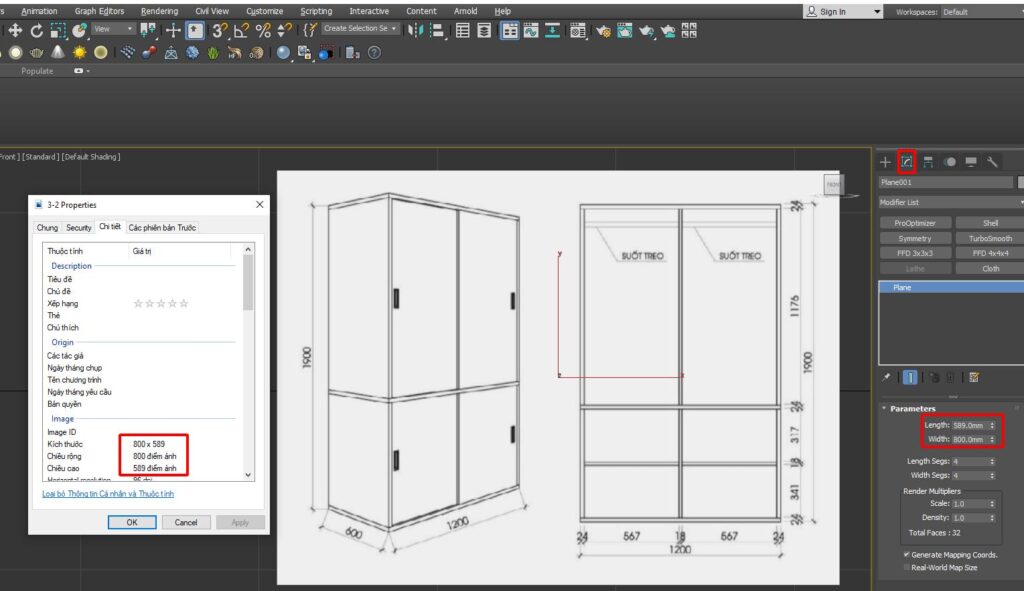
Cách làm như sau: Chọn mặt phẳng là mặt font (mặt trước phím tắt là chữ F) và vẽ 1 tấm plane. Sau đó các bạn tìm bức hình cần đưa vào, giữ chuột trái và cầm kéo thả vào tấm Pland vào hình là đc. Tuy nhiên một số trường hợp không được thì các bạn làm theo cách dưới nhé.
Tiếp theo: Bạn xem kích thước hình đó là bao nhiêu -→ Qua thẻ Modify điều chỉnh đúng kích thước như bức hình
Khi bạn đưa vào thì có nhiều trường hợp hình của mình bên ngoài thì sắc nét nhưng khi đưa vào hình thì bị mờ. Nguyên nhân do 3DS Max đã giảm độ phân giải hiển thị. Các bạn tăng độ nét lên bằng cách sau.
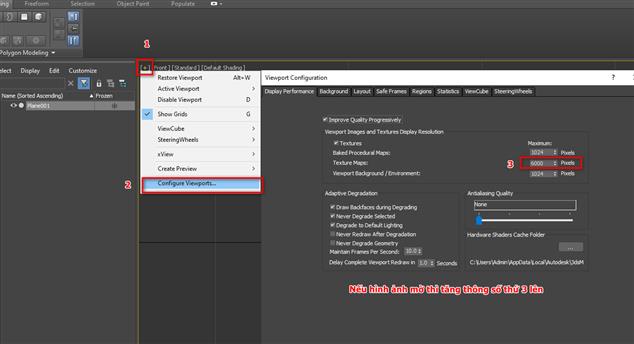
Các bạn tăng mục Texture map lên maximum thì hình của chúng ta sẽ nét trở lại. Khi đó chúng ta làm việc sẽ dễ dàng hơn.
Xem thêm ➧ Hướng dẫn setting cài đặt 3ds max cho người mới bắt đầu
Cách 2: Sử dụng bitmap
Hướng dẫn đưa hình vào trong 3DS MAX để vẽ theo dùng bitmap đây là cách sử dụng kiểu dạng vật liệu
Bước 1: Chọn mặt phẳng là mặt font (mặt trước) phím tắt là chữ F sau đó Vẽ tấm plane. Các bạn mở công cụ vật liệu nhấn M rồi chọn 1 vật liệu bất kỳ → chọn bitmap. Làm thứ tự như trong hình dưới đây.

Bước 2: Sau khi chọn bitmap xong nó sẽ hiện lên 1 bảng để chọn ảnh. Các bạn chọn 1 ảnh để đưa vào làm vật liệu

- Sau khi chọn ảnh xong ảnh đó đã được chọn làm vật liệu.

Bước 3. Khi vật liệu đã đưa được rồi chúng ta sẽ gán vật liệu đó vào trong tấm Pland mà lúc đầu chúng ta vẽ.

- Các bạn có thể cầm kéo thả và tấm Pland hoặc nhấn theo mũi tên số 2 để gán vật liệu.
- Nếu ai đã gán vật liệu rồi mà vật liệu không hiển thị được thì các bạn nhấn vào số 3 để hiển thị lên nhé.
Cách 3: Đặt làm hình nền trong 3ds max
– Nhấn tổ hợp phím Alt + B bảng hộp thoại xuất hiện.

- Chọn use file → File → Chọn ảnh cần vẽ sau đó chọn Ok. Khi đó hình ảnh chúng ta vừa chọn sẽ làm hình nền cho bạn để bạn có thể vẽ theo 1 cách nhanh chóng.

Và đây là kết quả của 1 hình mà mình vừa chọn.
Kết luận
Qua bài viết hướng dẫn đưa hình vào trong 3DS MAX để vẽ theo bạn có thể lựa cho mình 1 cách để đưa hình vào trong 3ds max để thiết kế. Việc thiết kế của bạn sẽ trở nên nhẹ nhàng và đơn giản hơn không cần phải chuyển qua lại nhiều lần các ứng dụng trong windows.
Chúc các bạn thành công. Nếu bạn có điều gì thắc mắc hay để lại comment bên dưới để được giải đáp nhé
➧ Hãy đăng ký kênh youtube để tham gia học online cùng chúng tôi.


